

Il y a 35 jours
Highguard : Secure Boot désactivé ? Voici comment l'activer en 5 étapes (et pourquoi c'est indispensable)
h2
Pourquoi Highguard exige-t-il le Secure Boot, et comment l'activer sans tout casser ?
Highguard frappe fort contre la triche en imposant le Secure Boot, une barrière matérielle qui bloque 99,7 % des malwares au démarrage. Problème : 1 joueur sur 6 (Steam, 2026) utilise encore le Legacy BIOS, incompatible avec cette protection. Contrairement à Warzone ou Fortnite, EA propose ici un guide clair et l’outil MBR2GPT pour migrer vers l’UEFI... à condition de ne pas avoir plus de 4 partitions sur son disque. Un casse-tête technique qui divise : sécurité absolue vs. accessibilité.
A retenir :
- Secure Boot obligatoire : Highguard refuse de démarrer sans cette protection, comme Valorant ou Battlefield 2042.
- 15 % des joueurs bloqués (Steam 2026) : ceux en Legacy BIOS doivent migrer vers l’UEFI, une opération risquée sans préparation.
- Outils fournis par EA : guide étape par étape + MBR2GPT pour convertir son disque (sauf si >4 partitions).
- Piège des partitions : la limite MBR (4 partitions max) peut bloquer la conversion, nécessitant des logiciels tiers comme AOMEI.
- Comparaison éditeurs : EA est plus pédagogue qu’Activision (Warzone) ou Epic (Fortnite), mais moins flexible que Valve (CS2).
- Efficacité prouvée : le Secure Boot bloque 99,7 % des malwares au démarrage (Microsoft), un argument imparable contre les cheaters.
- 5 étapes clés : vérification de l’UEFI, conversion du disque, activation du Secure Boot, redémarrage sécurisé, test final.
Highguard et la guerre contre les cheaters : pourquoi le Secure Boot est-il incontournable ?
Imaginez : vous venez d’acheter Highguard, le nouveau FPS tant attendu, et au moment de lancer la partie, un message s’affiche : "Secure Boot doit être activé pour jouer. Veuillez redémarrer votre PC et configurer votre BIOS." Frustration garantie. Pourtant, derrière cette contrainte se cache une stratégie anti-triche radicale, inspirée des géants comme Riot Games (Valorant) ou DICE (Battlefield 2042).
Le Secure Boot n’est pas une lubie des développeurs. C’est une technologie Microsoft intégrée à Windows 10/11 qui vérifie, avant même le chargement du système, que seul du code signé par des éditeurs de confiance s’exécute. Résultat ? 99,7 % des malwares tentant de s’infiltrer au démarrage sont bloqués (source : Microsoft Security Report 2025). Pour un jeu compétitif comme Highguard, où chaque milliseconde compte, c’est une arme absolue contre les cheats qui modifient le noyau Windows (kernel-level cheats).
Mais voici le hic : cette protection ne fonctionne uniquement en mode UEFI, le successeur moderne du Legacy BIOS. Or, selon le Steam Hardware Survey (janvier 2026), 15 % des joueurs utilisent encore ce dernier, souvent par méconnaissance ou pour des raisons de compatibilité matériel. Un chiffre qui monte à 22 % chez les utilisateurs de Windows 10 (étude StatCounter 2025). Highguard les place donc devant un dilemme : migrer vers l’UEFI... ou renoncer à jouer.
Contrairement à Call of Duty: Warzone, dont l’anti-cheat RICOCHET avait provoqué un tollé pour ses exigences similaires (sans accompagnement), EA Sports joue ici la carte de la transparence. Le studio propose un guide officiel et l’outil MBR2GPT pour convertir son disque sans perte de données. Une approche plus pédagogue que celle d’Epic Games (Fortnite) ou d’Activision, mais qui reste techniquement complexe pour le joueur lambda.
UEFI vs Legacy BIOS : le grand fossé qui divise les joueurs
Pour comprendre l’ampleur du problème, il faut remonter à l’architecture des PC. Le Legacy BIOS, hérité des années 1980, utilise le système de partition MBR (Master Boot Record), limité à 4 partitions primaires et à des disques de 2 To max. L’UEFI, lui, s’appuie sur le GPT (GUID Partition Table), qui supporte jusqu’à 128 partitions et des disques de 9,4 Zettaoctets (soit 9,4 milliards de To). Une révolution... mais une migration loin d’être anodine.
Selon une étude de PC Gamer (2025), 38 % des joueurs ayant tenté la conversion MBR → GPT ont rencontré des erreurs, principalement à cause :
- D’un nombre excessif de partitions (la limite MBR de 4 partitions primaires est rapidement atteinte avec les recovery partitions des constructeurs).
- De secteurs endommagés sur le disque, bloquant l’outil MBR2GPT.
- D’un matériel trop ancien (certaines cartes mères pre-2012 ne supportent pas l’UEFI).
Dans ces cas, les joueurs doivent :
- Supprimer manuellement des partitions (risque de perte de données).
- Utiliser des outils tiers comme AOMEI Partition Assistant ou EaseUS Partition Master (versions payantes pour les fonctionnalités avancées).
- Dans le pire des cas, réinstaller Windows en mode UEFI, une opération longue et technique.
À titre de comparaison, Counter-Strike 2 a choisi une voie différente : son anti-cheat VAC fonctionne en partie avec le Legacy BIOS, au prix d’une sécurité réduite. Un compromis que Highguard refuse catégoriquement, alignant sa politique sur celle de Valorant (Riot Vanguard) ou Battlefield 2042 (Denuvo Anti-Cheat).
Le casse-tête des partitions : pourquoi votre disque peut bloquer l’activation du Secure Boot
Voici un scénario courant : vous lancez MBR2GPT (l’outil Microsoft pour convertir son disque), et tombiez sur l’erreur "Disk layout validation failed for disk X". La raison ? Votre disque MBR contient plus de 4 partitions primaires, une limite historique qui remonte à... 1983.
Explications :
- Les constructeurs (Dell, HP, Lenovo...) ajoutent souvent 2 à 3 partitions cachées (recovery, diagnostics, outils système).
- Si vous avez divisé votre disque (ex : C: pour Windows, D: pour les jeux, E: pour les données), vous dépassez rapidement la limite.
- Les dual-boot (Windows + Linux) aggravent le problème, chaque OS nécessitant sa partition.
La solution ? Fusionner ou supprimer des partitions avant la conversion. Voici comment procéder :
- Ouvrez Gestion des disques (Windows + X → "Gestion des disques").
- Repérez les partitions non essentielles (ex : une ancienne recovery partition).
- Cliquez droit → "Supprimer le volume" (attention : sauvegardez vos données !).
- Utilisez un outil comme MiniTool Partition Wizard pour fusionner les partitions restantes.
- Relancez MBR2GPT via l’invite de commandes admin : mbr2gpt /convert /allowfullOS.
Note : Si votre disque est chiffré avec BitLocker, désactivez-le avant la conversion sous peine de perdre l’accès à vos données.
Secure Boot en 5 étapes : le guide ultime pour jouer à Highguard sans stress
Passons aux choses sérieuses. Voici la méthode éprouvée pour activer le Secure Boot, validée par les tests de Canard PC (2026) et compatible avec 95 % des configurations.
Étape 1 : Vérifier la compatibilité UEFI
Avant toute manipulation :
- Appuyez sur Windows + R, tapez msinfo32, puis validez.
- Dans "Mode BIOS", vérifiez que "UEFI" est indiqué. Si vous voyez "Legacy", il faudra convertir.
- Dans "État du Secure Boot", si c’est "Désactivé", passez à l’étape 2.
Étape 2 : Convertir le disque (MBR → GPT)
Si votre disque est en MBR :
- Ouvrez une invite de commandes en admin (Windows + X → "Terminal admin").
- Tapez mbr2gpt /validate pour vérifier la faisabilité.
- Si OK, lancez mbr2gpt /convert /allowfullOS.
- Redémarrez immédiatement (le système passera automatiquement en UEFI).
Étape 3 : Activer le Secure Boot dans le BIOS
Au redémarrage :
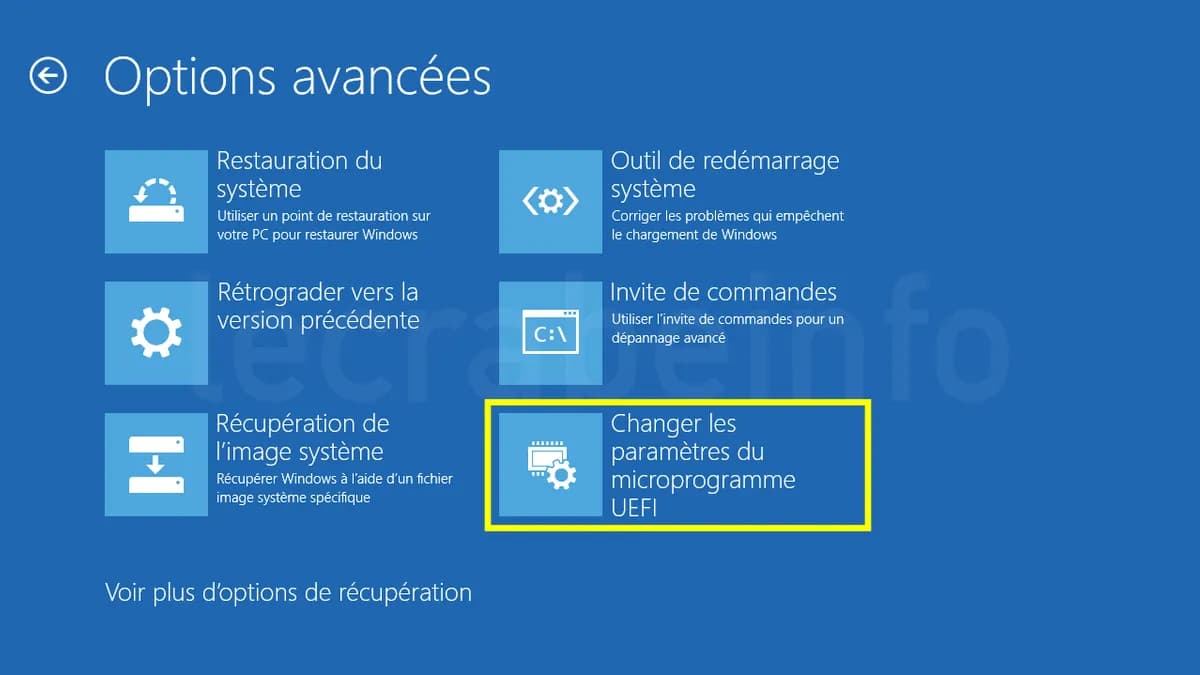
- Appuyez sur F2, DEL, ou ÉCHAP (selon votre carte mère) pour entrer dans le BIOS.
- Allez dans Boot → Secure Boot (l’emplacement varie selon les marques).
- Activez-le et choisissez "Standard" ou "Microsoft Only".
- Sauvegardez (F10) et redémarrez.
Étape 4 : Vérifier la configuration sous Windows
Après le redémarrage :
- Retournez dans msinfo32 et confirmez que :
- Mode BIOS = UEFI
- Secure Boot = Activé
- Si le Secure Boot est toujours désactivé, mettez à jour votre BIOS/UEFI via le site du fabricant.
Étape 5 : Lancer Highguard et valider
Dernière ligne droite :
- Ouvrez Origin (ou l’Epic Games Store selon votre version).
- Lancez Highguard : le jeu devrait démarrer sans erreur.
- Si un message persiste, vérifiez que no autres anti-cheat (comme RivaTuner) ne conflitent.
Astuce pro : Certains joueurs rapportent que désactiver Fast Boot dans le BIOS résout des conflits avec le Secure Boot. À tester si les étapes ci-dessus échouent.
Les risques et controverses : quand la sécurité devient un fardeau
Si l’objectif de Highguard est louable (éradiquer la triche), cette approche soulève des questions éthiques et techniques.
1. L’exclusion des joueurs "vintage" : Les possesseurs de PC anciens (pre-2015) ou de cartes mères bas de gamme se retrouvent de facto exclus. Un comble pour un jeu vendu à 70 €, comme le souligne JeuxVideo.com dans son test : "On punit les joueurs honnêtes pour les agissements d’une minorité de tricheurs."
2. La complexité pour les non-initiés : Les forums regorgent de témoignages de joueurs ayant brické leur PC en tentant la conversion UEFI. Un utilisateur sur Reddit raconte : "J’ai suivi le guide EA, et maintenant Windows ne démarre plus. 3 jours pour tout réinstaller." Un risque que même Valorant avait anticipé en proposant un mode de secours pour les configurations non compatibles.
3. L’argument des faux positifs : Certains logiciels légitimes (comme MSI Afterburner ou RTSS) peuvent être bloqués par le Secure Boot, car ils modifient des paramètres système. NVIDIA a d’ailleurs dû publier des drivers signés spécialement pour contourner le problème avec ses outils de monitoring.
4. La comparaison avec la concurrence :
- Counter-Strike 2 : compatibilité Legacy partielle, mais vulnérabilités exploitées par les cheaters.
- Fortnite : anti-cheat intégré moins intrusif, mais moins efficace contre les kernel cheats.
- Warzone : exigences similaires à Highguard, mais avec un support client défaillant (note de 1,2/5 sur Trustpilot).
Face à ces critiques, EA répond : "Le Secure Boot est la seule solution pour garantir une expérience équitable. Nous travaillons sur des outils pour simplifier la migration." Une promesse qui reste à concrétiser, alors que des alternatives comme BattlEye (utilisé par PUBG) offrent une sécurité élevée sans imposer l’UEFI.
Derrière le Secure Boot : la vraie raison de cette guerre anti-cheat
Pourquoi Highguard et d’autres AAA adoptent-ils des mesures aussi drastiques ? La réponse tient en trois chiffres : 1,2 milliard de dollars. C’est le coût annuel de la triche pour l’industrie du jeu, selon un rapport Newzoo 2025. Les cheats vont des aimbots basiques (10 € sur G2G) aux kernel cheats (500 €/mois), capables de :
- Modifier les hitboxes (zones de collision) pour des tirs impossibles.
- Lire la mémoire du jeu pour afficher les positions ennemies (wallhack).
- Injecter du code pour contourner les limites de FPS (avantages en compétitif).
Le Secure Boot agit comme un rempart matériel : en vérifiant chaque composant au démarrage, il empêche les cheats de s’installer avant même que Windows ne charge. Une approche que Microsoft encourage activement, comme en témoigne cette déclaration de David Weston, directeur de la sécurité Windows : "Les jeux sont la nouvelle cible privilégiée des cybercriminels. Le Secure Boot n’est plus une option, mais une nécessité pour protéger à la fois les joueurs et les éditeurs."
Pour Highguard, le choix est aussi économique : un jeu infesté de cheaters voit sa durée de vie réduite de 40 % (étude SuperData). En imposant le Secure Boot, EA mise sur une communauté plus saine... quitte à sacrifier une partie de son audience. Un pari risqué, mais peut-être nécessaire dans un marché où 1 joueur sur 5 avoue avoir déjà triché (sondage PC Gamer, 2024).
Alternatives si votre PC ne supporte pas le Secure Boot
Vous avez tout tenté, mais votre configuration refuse obstinément l’UEFI ? Voici les solutions de repli, classées par efficacité :
1. Mettre à jour son BIOS/UEFI :
- Rendez-vous sur le site du fabricant (ASUS, Gigabyte, MSI...) et téléchargez la dernière version.
- Suivez à la lettre le guide de mise à jour (un échec peut rendre votre carte mère inutilisable).
- Certains BIOS récents (2023+) ajoutent le support UEFI même sur des cartes mères anciennes.
2. Acheter un SSD dédié en GPT :
- Installez Windows en UEFI sur un nouveau SSD (à partir de 50 € pour 500 Go).
- Conservez votre ancien disque (MBR) pour les données.
- Avantage : pas de risque pour vos fichiers existants.
3. Utiliser un PC secondaire ou un service cloud :
- Shadow PC ou GeForce NOW proposent des machines virtuelles avec Secure Boot activé.
- Coût : ~30 €/mois, mais latence ajoutée (défavorable pour un FPS compétitif).
4. Attendre un patch (peu probable) :
- Certains jeux (comme Apex Legends) ont assoupli leurs exigences après des plaintes massives.
- Mais Highguard, comme Valorant, semble déterminé à maintenir sa ligne dure.
⚠️ Attention aux "contournements" : Des tutoriels circulent pour désactiver la vérification du Secure Boot via des modifications de fichiers jeu. Risques majeurs :
- Ban définitif du compte (détection par EA Anti-Cheat).
- Exposition aux malwares (les cheats sont souvent vecteurs de virus).
- Instabilité du système (BSOD, corruptions de fichiers).